Manual de uso · Ventas y clientes
Clientes y cuenta corriente
Saldo e historial del cliente desde la venta, fiado, saldo a favor, cobros y ajustes.
Clientes y cuenta corriente
Desde la venta
Al elegir el cliente (F6) aparece al lado su estado de cuenta: Debe (rojo), A favor (verde) o Sin saldo. El botón Historial abre todas sus compras, con el detalle de cada una.
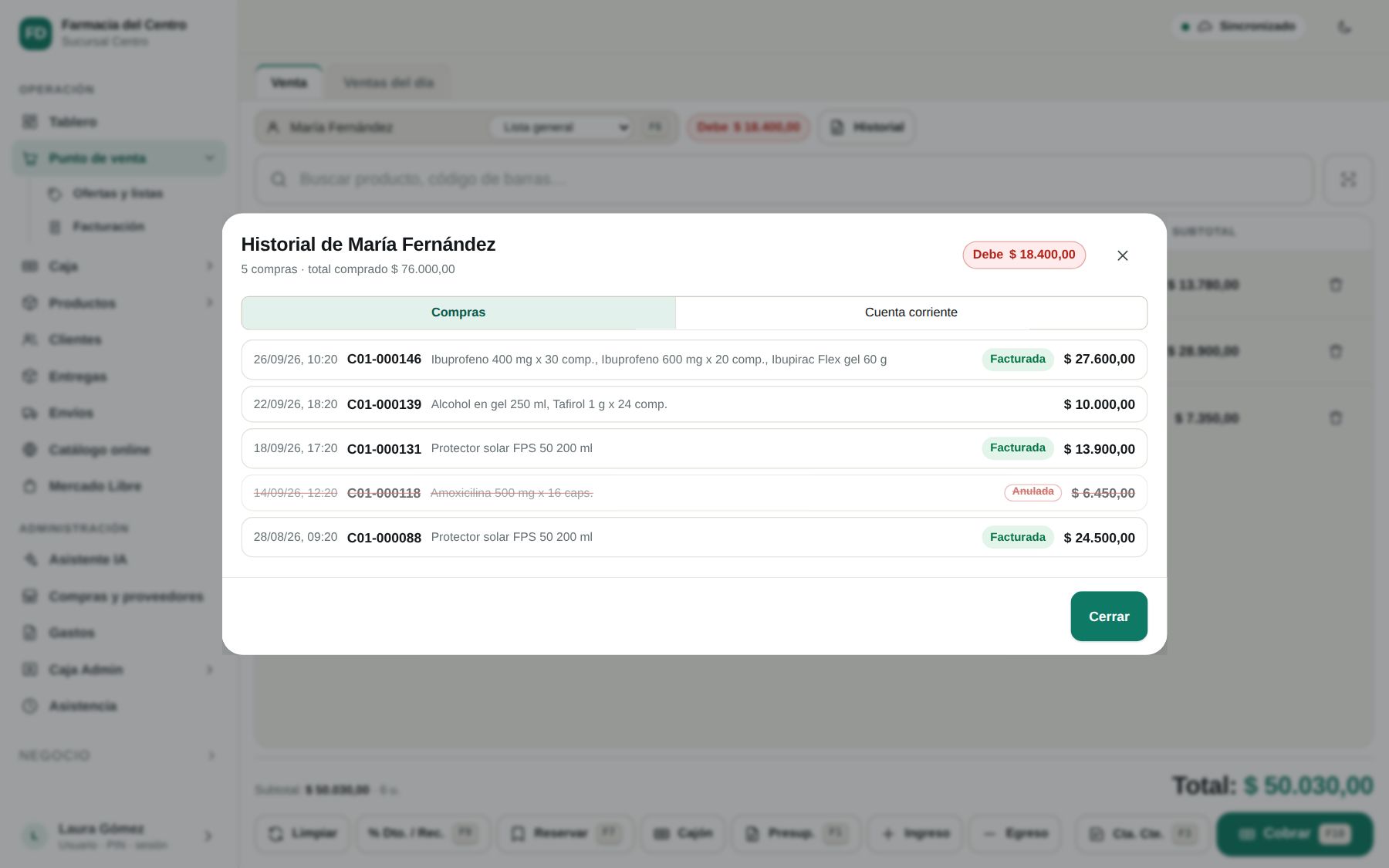
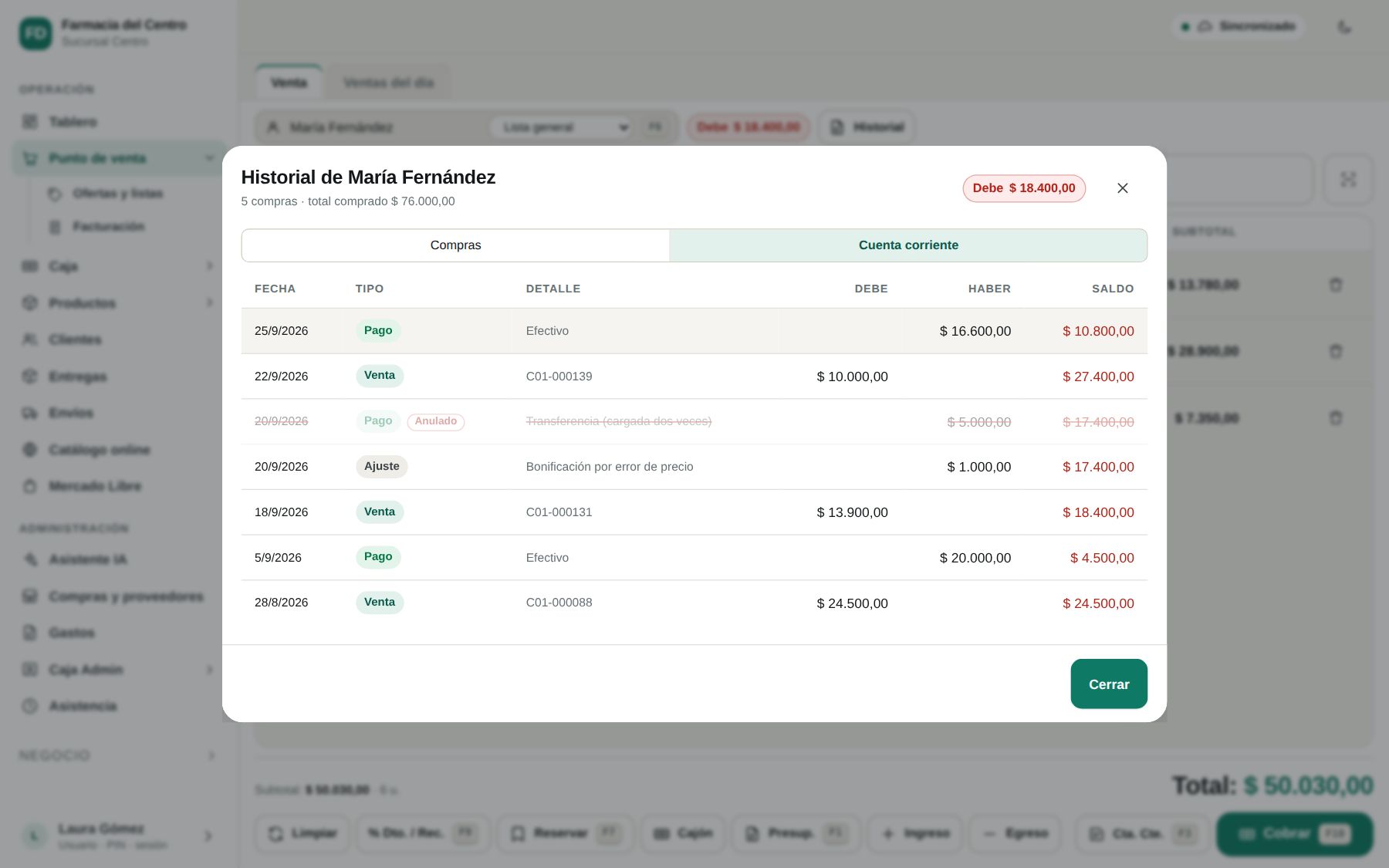
Tocá una compra para ver los productos, las cantidades, los precios, cómo pagó y las observaciones. En la pestaña Cuenta corriente está cada movimiento con el saldo acumulado.
Fiado y pagos parciales
- Todo a la cuenta: botón Cta. Cte. (F3).
- Paga una parte: cobrá lo que te da en efectivo; el sistema pregunta si lo que falta va a la cuenta corriente. Ver Cobrar una venta.
- Deja de más: podés dejarlo a favor en vez de dar vuelto. En la próxima compra se ofrece usarlo.
- Si la venta supera el límite de crédito, pide el PIN de un administrador para autorizarla. El límite se controla con el saldo completo del cliente (también al cobrar una mesa del salón).
Menú Clientes
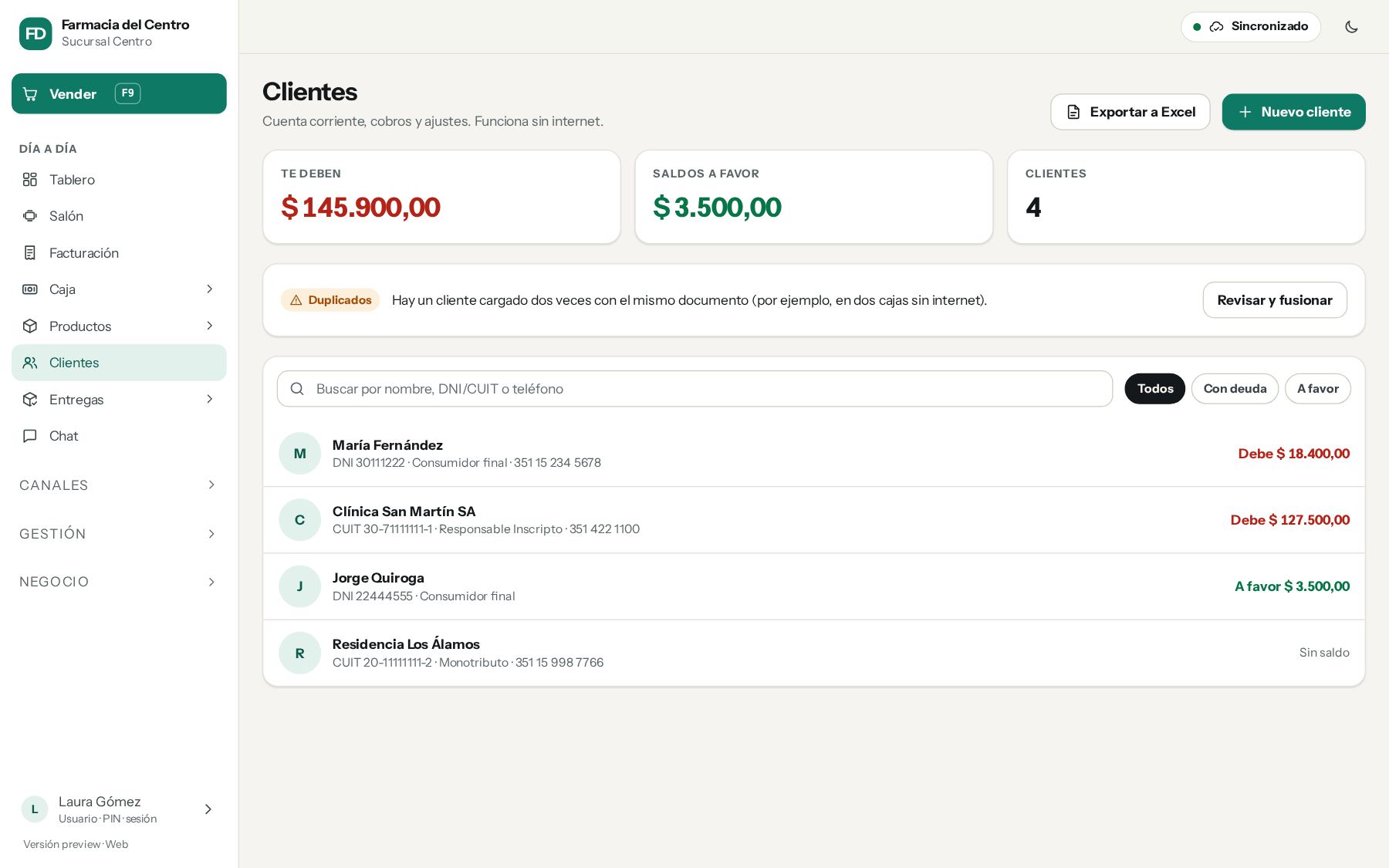
- Arriba: cuánto te deben en total y cuánto está a favor. Filtros Con deuda, A favor y Desactivados.
- Duplicados: si el mismo documento se cargó dos veces (por ejemplo, en dos cajas sin internet), Revisar y fusionar los une sin perder movimientos. Si después llega algo al cliente que se fusionó (de un equipo que estaba sin internet), pasa solo al que quedó.
- Exportar a Excel la lista con saldos.
- Registrar pago con cheque (1.156.0): en Registrar pago, el medio Cheque carga uno o varios cheques; el pago es lo que suman y quedan en la cartera. Si el banco rechaza un cheque, al marcarlo Rechazado la deuda vuelve sola. Ver Cheques.
La ficha del cliente
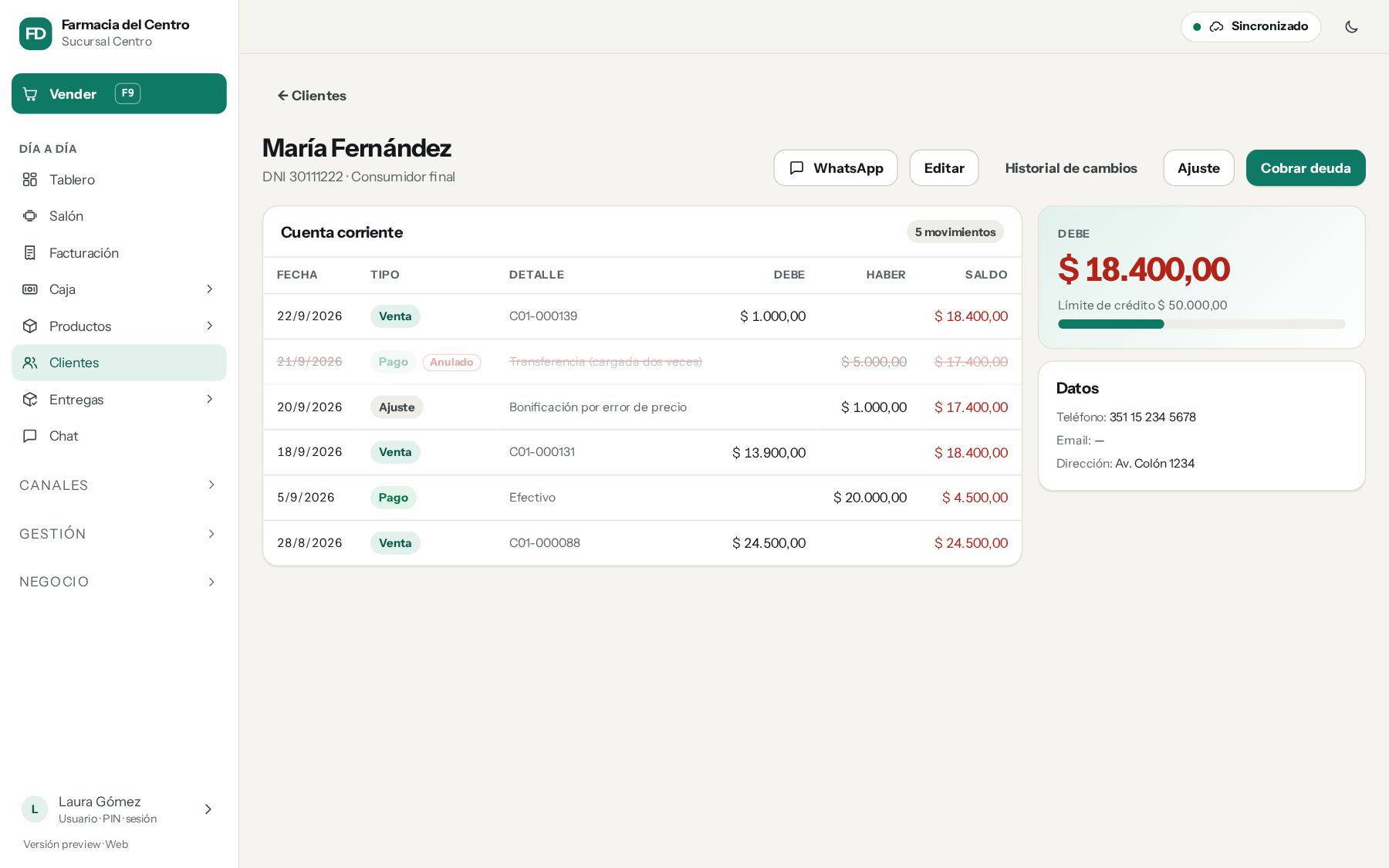
- Registrar pago: registra lo que paga el cliente (entra a la caja abierta con su medio). Se puede usar aunque no deba nada: lo que pase de la deuda le queda a favor y lo usa en la próxima compra (al cobrar, con Cuenta corriente). También está en Ventas: con el cliente elegido, el botón Registrar pago al lado de Historial. Con Transferencia o Mercado Pago, se verifica el cobro en la cuenta de Mercado Pago ahí mismo (datos del comprobante, captura pegada o foto) y queda imputado a la cuenta del cliente.
- Ajuste: bonificaciones o correcciones, con motivo. Ajuste con caja además mueve efectivo.
- WhatsApp: le manda el resumen de cuenta.
- Corregir un movimiento (dueño, administrador o quien tenga el permiso de ajustes; necesita internet). Cada renglón de la cuenta tiene sus botones:
- Anular un pago (efectivo, tarjeta, transferencia o Mercado Pago) o un ajuste: pide el motivo, queda tachado con el motivo y no suma al saldo. Su plata en la caja también se anula (aunque la caja ya esté cerrada: se recalcula lo esperado y queda en la auditoría de la caja). Un cobro de Mercado Pago o una transferencia verificada queda libre: se imputa de nuevo con Registrar pago (a este cliente o a otro).
- Modificar un pago: anula el que estaba y carga el correcto (otro monto o medio) en la caja abierta.
- Ver venta en las ventas a cuenta (y en las devoluciones): abre la venta en una ventana, sin salir de la ficha, con sus productos, pagos y comprobantes, para reimprimirla. Devolución (lo devuelto vuelve a la cuenta como crédito) y Modificar llevan a Ventas con esa venta. Una venta no se anula desde la cuenta: se corrige desde la venta.
- Ver también Anular registros e historial.
- Historial de cambios: quién cambió los datos del cliente y cuándo.
- Foto: en Datos, Agregar foto (o Cambiar foto / Quitar foto). Se achica sola; la ven solo los usuarios del negocio y hace falta internet para subirla y verla. Con Distribuidora, las fotos van en Fotos del local (hasta 6, ver más abajo).
- Desactivar: el cliente deja de aparecer al buscar en Ventas, el Salón y los envíos, pero su cuenta y su historial siguen (lo ves con el filtro Desactivados). Activar lo vuelve a mostrar. Lo hace un dueño, un administrador o quien tenga el permiso de ajustes.
- Eliminar (dueño o administrador, con internet): sale de todas las listas y búsquedas; sus ventas y movimientos quedan guardados. Solo con el saldo en cero: si debe o tiene a favor, primero dejalo en cero (o desactivalo).
- Historial anterior: si se trajeron los datos de otro sistema (Configuración → Datos del negocio → Traer datos de otro sistema), abajo de la ficha aparecen su estado de cuenta y sus ventas de allá, con Ver venta para el detalle (productos, pagos, factura). Es solo para consultar: el saldo de allá ya entró a la cuenta como «Saldo traído de …».
- Recordatorios de deuda automáticos (WhatsApp o email), puntos y segmentos: ver Puntos, segmentos y recordatorios de deuda. Si no quiere recordatorios, en Editar se tilda No mandarle recordatorios de deuda.
Plazos de pago y vencimientos (distribuidora, 1.217.0)
Con el módulo Distribuidora (lo activa el administrador de Sofía para tu negocio), cada cliente puede tener su plazo de pago:
- En Editar del cliente: Plazo de pago (días). Vacío: sin plazo, la deuda vence en el acto, como siempre. 0: contado.
- Cada venta a cuenta vence el día de la venta más el plazo. El vencimiento queda fijo: si después cambiás el plazo, las ventas ya hechas conservan el suyo. Una venta modificada conserva el vencimiento de la original.
- Solo las ventas a cuenta tienen plazo. El saldo inicial, los ajustes y los cheques rechazados vencen en el acto.
- En la ficha del cliente aparece el cuadro Vencimientos:
- Vencido: lo que ya pasó su fecha de vencimiento.
- Vence en 7 días: lo que vence hoy o en la próxima semana.
- Total: todo lo que debe.
- Lo vencido por antigüedad (1 a 30 días, 31 a 60, 61 a 90, más de 90).
- Cada deuda pendiente con su fecha de vencimiento y los días que lleva vencida. Tocá la venta para verla.
- En la cuenta corriente, la columna Vence muestra el vencimiento de cada venta a cuenta.
- Los pagos se siguen imputando a lo más viejo primero: lo que queda pendiente son siempre las deudas más nuevas. El saldo no cambia.
- Funciona sin internet. Si el equipo no tiene las ventas más viejas del cliente, lo que falta aparece como Deuda anterior y se cuenta como vencido.
- Cambiar vencimientos (1.261.0): en el cuadro Vencimientos, Cambiar vencimientos. Elegís una o varias ventas pendientes y las postergás o adelantás unos días (por ejemplo +15 o −5) o les ponés una fecha nueva. El motivo es obligatorio. Lo puede hacer el dueño, un administrador o quien tenga el permiso Cambiar vencimientos (Roles y permisos → Clientes); cualquier otro usuario lo hace con el PIN de quien lo autoriza. Queda registrado quién lo hizo, quién lo autorizó, cuándo, la fecha de antes, la nueva y el motivo: se ve en Cambios anteriores, dentro de la misma ventana, y en Auditoría. Hace falta internet. El saldo no cambia; solo cuándo vence.
Número de cliente y condiciones comerciales (distribuidora, 1.218.0)
Con el módulo Distribuidora:
- Número de cliente: lo pone el sistema, correlativo, y no se cambia. Si cargás un cliente sin internet, recibe el número al sincronizar. Se ve en la lista y en la ficha, y podés buscar al cliente por su número.
- Numerar clientes: si tenías clientes de antes, en Clientes aparece el aviso con el botón Numerar clientes (dueño o administrador, con internet). Se numeran por fecha de alta.
- Desde 1000 (1.270.0): los números de cliente arrancan en 1000, sin guiones. Si ya tenías clientes numerados desde 1, en Clientes aparece Pasar a 1000 (dueño o administrador): los renumera en el mismo orden. El usuario del portal del contacto principal es el número solo (por ejemplo 1000); los demás contactos, 1000-2, 1000-3. Con «1000-1» también entra el principal.
- En Editar del cliente:
- Descuento sobre la lista (%): se aplica solo al vender. Máximo 20 % (lo podés cambiar). Desde el 10 % les llega un aviso a los dueños y administradores.
- Con su lista de precios y Con las ofertas: si el descuento se suma o se toma uno solo (el mejor precio). Si no elegís nada, vale lo que diga la configuración del negocio.
- Vendedor asignado y Visitarlo cada (días): para la agenda de los vendedores.
- El descuento, las reglas y el vendedor los cambia el dueño, un administrador o quien tiene el permiso de listas de precios.
- Configuración → Roles y permisos → Descuento de los clientes: la regla del negocio (por defecto, un solo descuento), el tope y desde qué % se avisa.
- Al vender o hacer un presupuesto, cuando cargás el cliente, los precios se ven como le quedan a él: el precio de lista tachado y −X % cliente en cada renglón. Un precio que cambiaste a mano o un presupuesto ya cobrado no se recalculan.
- Si una venta sale con más descuento que el de la ficha del cliente, se guarda igual y avisa en Auditoría.
- Contactos (1.227.0): en la ficha del cliente, Contactos → Agregar: nombre, apellido, celular, email, DNI y cargo (opcionales), y sus roles: Dueño, Compras, Pagos, Recepción (una persona puede tener varios). Por cada uno elegís si recibe los avisos por WhatsApp y por email.
- Los recordatorios de deuda y los comprobantes de cobro van a todos los de Pagos (si no hay, al Dueño). Las novedades de los pedidos de la tienda van a Compras. Recepción recibe los avisos de entrega (cuando estén los envíos mayoristas).
- Si no hay contacto con ese rol, el aviso va al teléfono y al email de la ficha; o a nadie, si lo elegís en Configuración → Roles y permisos → Descuento de los clientes → Avisos sin contacto con ese rol.
- Un contacto desactivado no recibe avisos.
- Acceso al portal en la ficha (1.261.0): arriba de todo en la ficha del cliente está el cuadro Acceso al portal: el N.º de cliente y, por cada contacto, su usuario (por ejemplo 1023-2), si ya creó la contraseña y cuándo entró. Lo maneja el dueño, un administrador, quien tenga el permiso de Clientes y el vendedor asignado a ese cliente. Por cada contacto:
- Dar acceso, Permisos y Quitar, como antes.
- Enviar datos de acceso: elegís a cuál de los contactos cargados se los mandás y por dónde (WhatsApp o email). Le llega el enlace del portal y el usuario; la contraseña no se manda nunca (si no la creó todavía, va el enlace para crearla).
- Resetear: enlace: manda un enlace nuevo (vale 1 día) para que elija otra contraseña. La anterior deja de servir cuando la cambia.
- Resetear: clave temporal: arma una clave como Mate-4821-kp, que se muestra una sola vez (o se manda al contacto que elijas) y vale 24 horas (1.267.0): si no entra en ese plazo, deja de servir y hay que pedir otra o usar «Olvidé mi contraseña». Al entrar con ella, el portal le pide elegir su contraseña antes de seguir.
- Si el cliente no tiene contactos, Cargar el contacto con los datos de la ficha lo crea con el nombre, el teléfono y el email del cliente.
- Acceso al portal por contacto (1.229.0): en Contactos, debajo de cada uno, Dar acceso al portal (administradores; hace falta internet, la tienda y que el cliente tenga número). Cada contacto tiene su usuario: el N.º de cliente y un número suyo, por ejemplo 1023-2. Le llega por WhatsApp (o por email) un enlace que vale 7 días para crear su contraseña: nadie más la sabe. Si no se pudo mandar, te aparece el enlace para pasárselo a mano.
- Permisos: salen de sus roles. Dueño: todo. Pagos: ver la cuenta y las facturas, y pagar. Compras: hacer pedidos y ver sus precios. Recepción: entregas y reclamos. Con Permisos los cambiás para ese usuario (o volvés a «Los de sus roles»). Sin el permiso no lo ve aunque sepa entrar: lo controla la nube.
- La misma persona en varios clientes (por ejemplo, el contador de varias farmacias): si tiene el mismo DNI o email en los dos, usa la misma contraseña y en el portal elige a qué cliente entrar.
- Quitar acceso lo corta en el momento. Un contacto desactivado tampoco entra. Reenviar enlace manda uno nuevo si no creó la contraseña. Ves si ya entró y cuándo.
- En la tienda online (1.223.0): el cliente que entra con su cuenta («Mi cuenta», ficha verificada) ve el precio de lista tachado, su precio (su lista y su descuento) y, si lo configurás, el PVP: el precio de venta al público sugerido, para que sepa a cuánto venderlo. El PVP es un % sobre el precio de lista: Catálogo → Configuración → PVP sugerido (vacío: no se muestra). El pedido se cobra con su precio.
- Reclamos (1.233.0, módulo Distribuidora): en la ficha, Reclamos → Cargar reclamo (en nombre del cliente) y la lista de sus reclamos. Todos están en Clientes → Reclamos (Abiertos / Todos). El cliente los carga en Mi cuenta (contactos de Recepción y Dueño) hasta los días que elijas (por defecto 3) después de la compra: qué productos, cuántos, qué pasó (faltante, roto, vencido, vencimiento corto, producto equivocado u otro), comentario y hasta 5 fotos. Al abrir uno:
- Tomar: queda En revisión (el cliente recibe el aviso).
- Nota de crédito: abre la devolución de esa compra con lo reclamado. Lo reclamado no vuelve al stock; el importe queda a favor en su cuenta y, si estaba facturada, se hace la nota de crédito.
- Reposición: abre Vender con los productos sin cargo; al cobrar en $ 0 se descuenta el stock.
- Rechazar: con el motivo, que ve el cliente. Lo rechazado se puede volver a reclamar.
- Televenta (1.237.0, módulo Distribuidora): en la ficha (Editar) elegís los días para llamarlo y/o cada cuántos días; en Televenta está la agenda del día con el pedido sugerido. Ver Televenta.
- Dirección en el mapa y fotos del local (1.252.0, módulo Distribuidora):
- Al escribir la dirección (cliente nuevo, Editar o Direcciones → Agregar / Editar), con internet aparecen sugerencias de Google desde la 4.ª letra. Al elegir una se completan la localidad, la provincia y el punto en el mapa. También se puede escribir sin elegir.
- Debajo está el mapa: tocalo donde queda el local para mover el punto. 📍 Estoy acá toma el GPS del equipo (parado en el local). Si te ubica a más de 300 m de donde estaba, pregunta antes de cambiarlo.
- En Direcciones, cada una dice si está en el mapa y tiene el botón Ubicación para corregir solo el punto (también lo puede hacer el vendedor). Queda en el historial quién la cambió y cómo (GPS, mapa o búsqueda). Si la cambia alguien que no es jefe de vendedores, le llega un aviso al jefe.
- Fotos del local: hasta 6. Sacar foto (cámara), Subir (del equipo) o pegar con Ctrl+V con la ficha abierta. Tocá una para verla grande; la × la quita. La primera es la foto de la ficha. Sin internet la foto queda en el equipo («Sin subir») y sube sola cuando vuelve la señal.
- El mapa y las sugerencias necesitan internet. «Estoy acá» y las fotos funcionan sin internet.
- Zona de reparto (1.255, módulo Distribuidora): el cliente toma la zona por la ubicación de su dirección principal; en su ficha se cambia a mano o se elige si cae en dos. Ver Envíos.
- Visitas de los vendedores (1.236.0, módulo Distribuidora): en Visitas el vendedor ve su cartera y registra cada visita con el código del cliente y la ubicación; en la ficha, la tarjeta Visitas tiene sus últimas visitas y el código fijo. Ver Visitas de los vendedores.
- Retenciones (1.235.0, módulo Distribuidora): cuando el cliente te paga reteniendo un impuesto, cargá el certificado en su ficha (Retenciones → Cargar retención) o en Clientes → Retenciones → Cargar retención: impuesto (Ingresos Brutos con su jurisdicción, Ganancias, IVA o SUSS), número de certificado, fecha, importe retenido y, si querés, la foto. Baja la deuda del cliente por ese importe (en la cuenta figura como pago «Retención IIBB Córdoba · certificado …», sin pasar por la caja). El mismo certificado del mismo impuesto no se carga dos veces. Si está mal, abrila y tocá Anular con el motivo: vuelve la deuda. Las cargan el dueño o quien puede ajustar cuentas o tiene el permiso de cheques.
- El informe del mes: en Clientes → Retenciones elegís el mes y ves el total y lo retenido por impuesto (Ingresos Brutos separado por jurisdicción), con la lista de certificados. Exportar baja el CSV para el contador (las anuladas salen marcadas y no suman).
- Transferencias de los vendedores (1.234.0, módulo Distribuidora): Clientes → Transferencias → Cargar transferencia. El vendedor elige el cliente y saca la foto del comprobante (se completan solos el monto, la fecha, la hora, el número de operación y el banco; revisalos). Queda Por verificar y la deuda baja recién al verificarse:
- Sola, si el cobro entró en Mercado Pago (mismo monto, cerca de esa hora y pagado desde el documento del cliente o del comprobante).
- A mano, quien tiene el permiso de cheques (o un administrador): abre la transferencia y toca el cobro de Mercado Pago que corresponde (Es esta) o Verificar a mano (entró al banco). También Corregir (monto, número, banco) o Rechazar con el motivo.
- La misma transferencia (número de operación, fecha y monto) no se puede cargar dos veces, ni en otro cliente. El vendedor no la modifica; cada corrección queda en el Historial. Te llega el aviso a la campana con cada una por verificar.
Actualizado el 23 de noviembre de 2026