Manual de uso · Ventas y clientes
Ofertas y listas de precios
Promos por cantidad y por fecha, listas mayoristas y precios especiales por cliente.
Ofertas y listas de precios
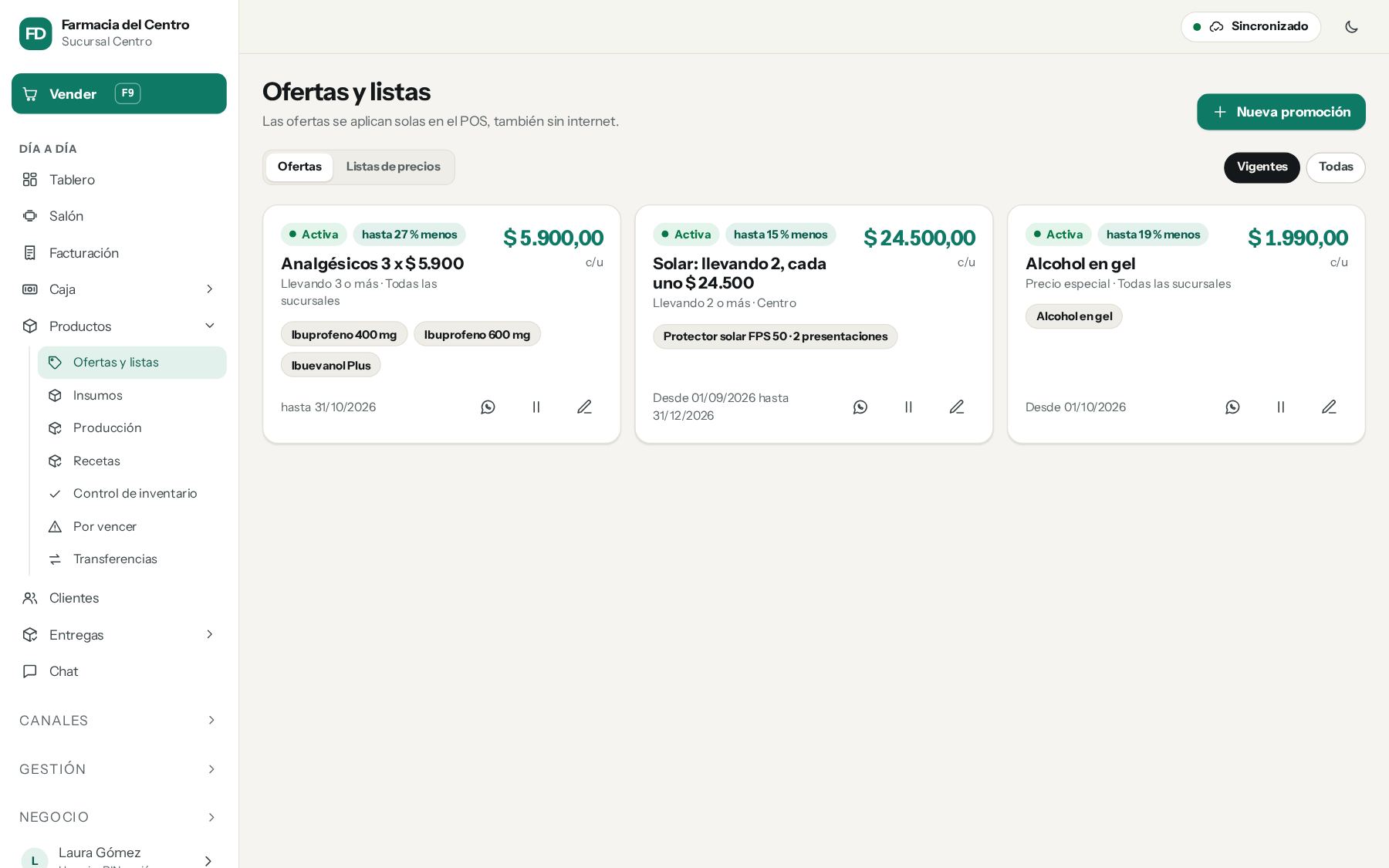
Ofertas
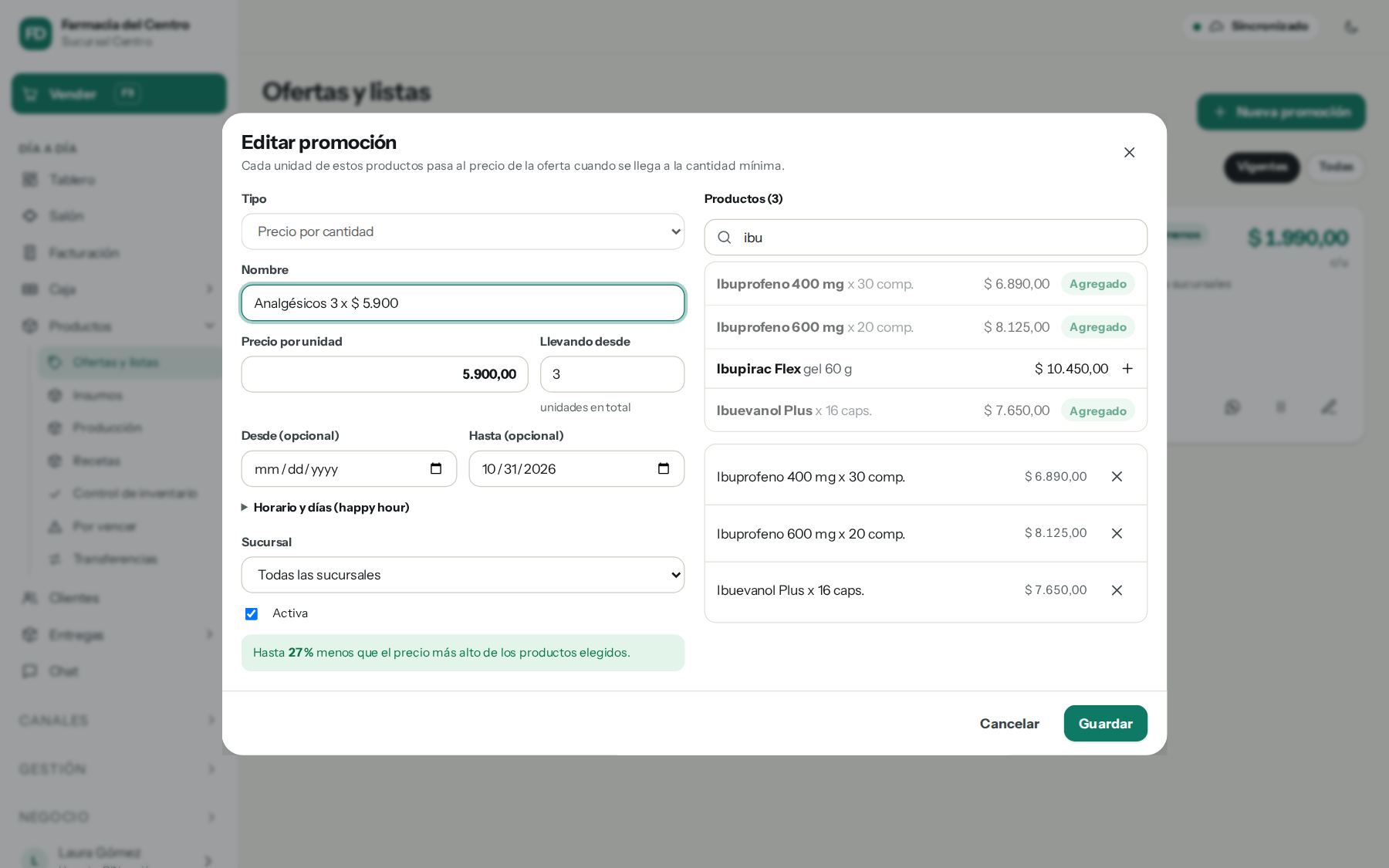
- Elegí los productos, el precio de oferta y desde cuántas unidades (por ejemplo, "3 x $ 5.900" o "llevando 2, cada uno a $ 24.500").
- Se pueden programar con fecha de inicio y fin, y limitar a algunas sucursales.
- En el punto de venta se aplican solas, y el sistema avisa "sumá 1 más" cuando conviene.
- Se pueden pausar o compartir por WhatsApp desde la tarjeta de cada oferta.
Plazo de pago de la oferta (distribuidora, 1.225.0)
En una oferta de % de descuento o de precio especial: Plazo de pago de la oferta (días). Si es más largo que el del cliente, lo que compra en esa oferta vence en ese plazo y el resto de la venta en el suyo: la venta a cuenta queda con dos vencimientos (se ven en la ficha del cliente → Vencimientos). Vale en Vender y en la tienda online. Si el cliente paga una parte en el momento, a cuenta queda la misma proporción de cada parte.
Listas de precios
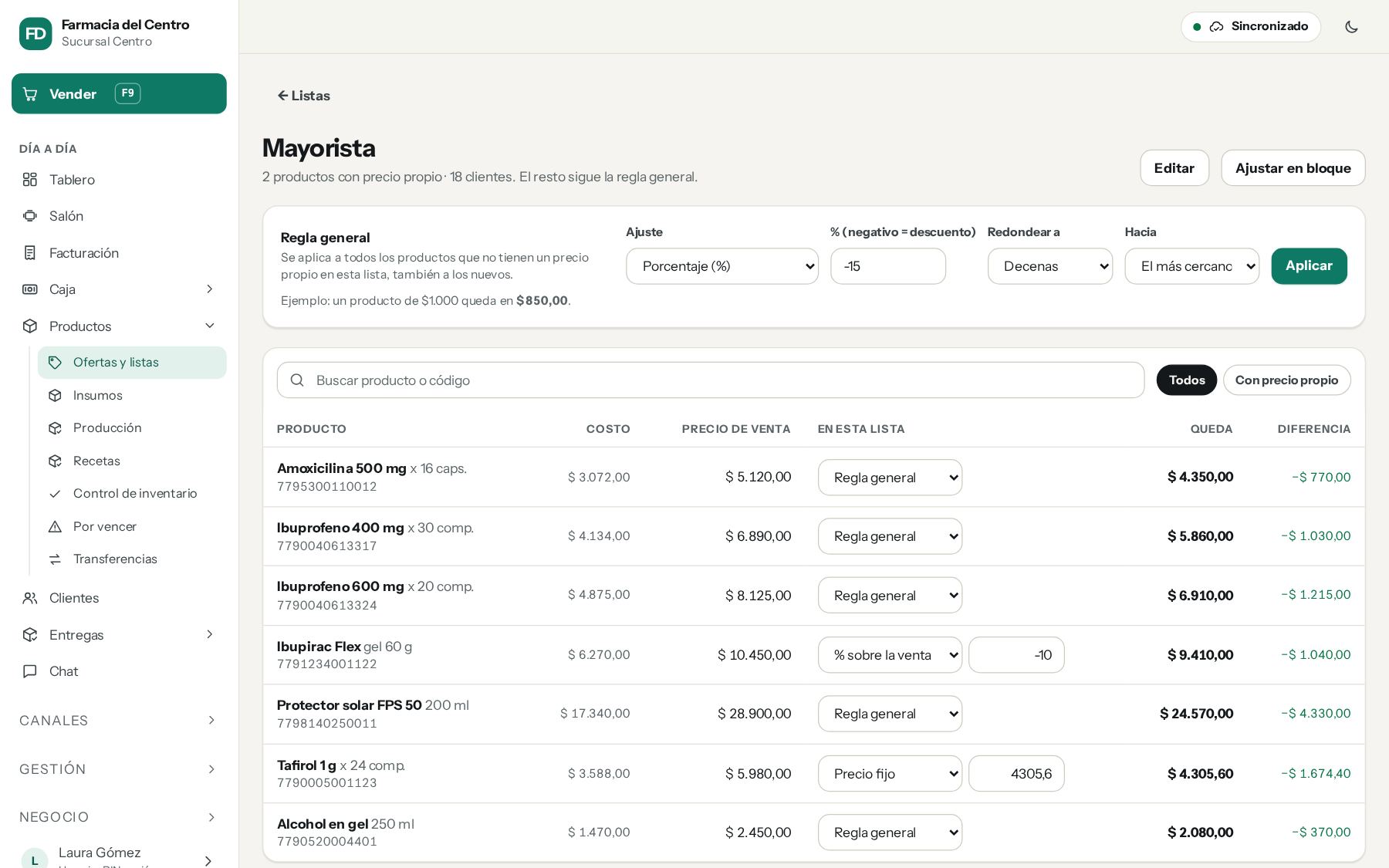
- Armá listas (mayorista, clínicas, obra social) con ajuste en bloque por porcentaje.
- Asigná una lista a un cliente (en Clientes → Editar → Lista de precios, por ejemplo Mayorista): al elegirlo en la venta, los precios cambian solos a los de esa lista. También se puede cambiar a mano al lado del cliente, aunque el cliente tenga su lista: la venta usa la que elijas (al elegir otro cliente vuelve a la de ese cliente). Elegir una lista distinta de la del cliente pide el permiso Vender con otra lista de precios (Configuración → Roles y permisos → Ventas; los cajeros, vendedores y supervisores lo traen); sin él, lo autoriza un dueño, administrador o supervisor con su PIN. En el mismo formulario se carga su condición frente al IVA; si no se carga, es consumidor final.
- Una lista se puede marcar para el catálogo online.
Precios por categoría, subcategoría o marca
En la lista, Por categoría, subcategoría o marca → Agregar: elegís el grupo (por ejemplo la categoría Anillos, la subcategoría Anillos › Plata o la marca X) y el ajuste sobre el precio de venta (% o un monto en $).
- Vale para todos los productos de ese grupo, también los que cargues después.
- Si un producto entra en varias reglas, manda en este orden: el precio propio del producto en la lista, su subcategoría, su categoría, su marca y al final la regla general de la lista.
- Se redondea como dice la regla general de la lista.
- En la tabla de la lista ves qué regla le toca a cada producto. Con los filtros de categoría, subcategoría y marca ves solo ese grupo, y Ajustar en bloque se aplica a lo que estás viendo.
- En Productos → Editar → Precio en listas también se ve la regla que le toca.
Listas inactivas, cambiar el nombre y eliminar
- Arriba de las listas: Activas, Inactivas y Todas. Una lista inactiva no se aplica a ningún cliente; entrá y tocá Reactivar.
- Editar cambia el nombre. Si ya hay una lista (activa o inactiva) con ese nombre, te avisa.
- Eliminar (con internet) borra sus precios y sus reglas, y sus clientes pasan a la lista general. Si ya se vendió con ella, queda guardada solo para el historial: no se ve más y el nombre queda libre. La lista del catálogo no se puede eliminar: antes elegí otra para el catálogo.
Actualizado el 23 de noviembre de 2026